V2RayTun скачать на ПК (Windows)
На Windows вопрос «где скачать V2RayTun» важнее, чем кажется: рядом с настоящими релизами легко найти архивы с навязчивыми установщиками и приложения, называющие себя готовым VPN. Компьютер особенно чувствителен к лишним сетевым драйверам, поэтому удачный старт — это не набор переключателей, а чистая установка из проверенного места. Дальше понадобится отдельная подписка: V2RayTun будет клиентом для неё, а не источником серверов.
Выбираем источник для Windows
Откройте v2raytun.com и перейдите по ссылке на релиз для Windows либо найдите его через официальный GitHub v2raytun. Сохраните файл в обычную папку загрузок, а не запускайте из всплывающего окна чужого сайта. Браузер может предложить несколько кнопок: доверять стоит только странице разработчика, а не рекламе вокруг неё.
Настоящий релиз не просит установить «ускоритель скачивания», браузерный тулбар или второй антивирус. Такие предложения не имеют отношения к Xray-клиенту. Закрывайте вкладку, когда файл предлагается в запароленном архиве без объяснения или когда до загрузки требуют отключить защиту Windows.
Windows SmartScreen иногда предупреждает о недавно выпущенных программах. Это повод сверить источник и имя файла, а не автоматический приговор и не команда отключить защиту навсегда. Пришедший по почте EXE, даже с правильным названием, не стоит считать релизом: зайдите на исходную страницу самостоятельно.
Поставить V2RayTun на ПК не означает получить VPN-доступ. Для соединения понадобится персональная конфигурация от сервиса, которому вы доверяете. Не берите публичные ключи из форумов: чужой владелец может видеть факт использования и в любой момент изменить их, а общий профиль быстро становится нестабильным.
Первый запуск на рабочем компьютере
Перед запуском отключите другой VPN и проверьте, нет ли обязательного корпоративного агента. На служебном ноутбуке политика компании может запрещать самостоятельные туннели; обходить её рискованно и для данных, и для работы. На личном ПК достаточно не держать два клиента активными одновременно.
Запустите V2RayTun и посмотрите, где добавляется конфигурация. Пустой список — нормальное исходное состояние. Не стоит считать, что программа сломана, только потому что в ней нет красивой кнопки выбора страны: серверы и маршруты определяет импортированный ключ, а не витрина клиента.
Импортируйте личную ссылку подписки или QR-код одним способом. Ручной ввод длинной строки на клавиатуре часто приводит к незаметным пробелам и обрезанному концу. Когда запись появилась дважды после нескольких кликов, оставьте одну, иначе позже будет трудно понять, к какому профилю относится ошибка.
При первом Connect Windows попросит разрешить создание виртуального сетевого интерфейса или показать уведомление о VPN. Разрешайте только проверенной программе. После подключения подождите несколько секунд, а затем протестируйте разные сайты: мгновенно закрывать и открывать соединение пять раз подряд не ускоряет настройку.
TUN, прокси и сеть Windows
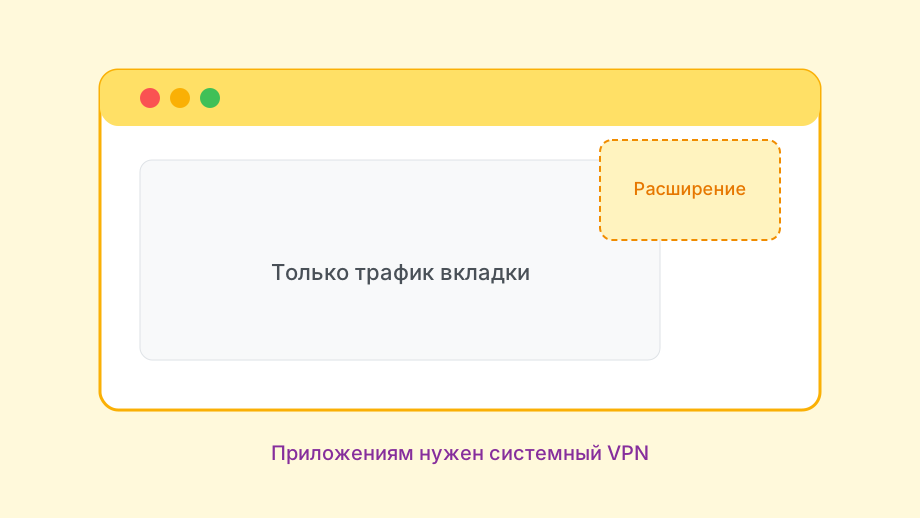
На ПК особенно заметна разница между прокси и TUN. Прокси меняет путь для программ, которые умеют его использовать или настроены на него; TUN создаёт системный туннель и может направлять через него больше приложений. Выбор зависит от задачи и конфигурации, а не от того, какой переключатель выглядит «сильнее».
В режиме TUN конфликт способны вызвать старый клиент, сетевой фильтр антивируса, приложение для контроля трафика или оставшийся виртуальный адаптер. Не удаляйте драйверы наугад. Сперва временно остановите второй VPN, перезапустите V2RayTun и проверьте, меняется ли поведение после перезагрузки Windows.
Материал про V2RayTun VPN на v2raytunvpn.digital задаёт общую рамку; эта статья уходит в конкретику.
Подключение может работать в браузере, но не в рабочем приложении. Причина нередко в системном прокси, настройках самого приложения или корпоративном маршруте. Проверьте без расширений браузера и на одной простой странице, а затем переходите к конкретной программе — так видно, где именно заканчивается туннель.
После сна ноутбук порой меняет сетевой адаптер: Wi‑Fi отключается, подключается кабель, и сессия требует переподключения. Это не обязательно ошибка ключа. Посмотрите статус V2RayTun после пробуждения и повторите Connect уже на стабильной сети, прежде чем писать в поддержку о «сломанной подписке».
Для сценария с системным туннелем пригодится подробная настройка V2RayTun на Windows. Если профиль не добавляется, проверьте импорт из URL и буфера.
- SmartScreen
- повод сверить источник, а не отключать защиту
- TUN
- затрагивает системный маршрут Windows
- Профиль
- храните вне рабочего стола и истории браузера
- Скачать релиз с источника проекта
- Отключить на время второй VPN
- Разрешить проверенному клиенту создать сетевой интерфейс
- Импортировать отдельный профиль
- Проверить Connect на двух сайтах
Диагностика без переустановки всего подряд
Ошибка импорта указывает прежде всего на ссылку: убедитесь, что она скопирована полностью и доступ не закончился. Ошибка соединения при корректном профиле — повод проверить другую сеть, например раздать интернет с телефона. Такой тест отделяет ограничения домашнего провайдера от неполадки клиента или сервера.
Connected есть, а страницы не открываются? Отключите прокси-расширения, второй VPN и программы фильтрации, затем проверьте DNS и состояние системного прокси. Не меняйте одновременно DNS, режим TUN, ядро и маршрут — после такой серии невозможно понять, что помогло, а что породило новую проблему.
Собирая обращение, не прикладывайте конфигурацию и не публикуйте её скрин. Достаточно версии Windows, версии V2RayTun, типа подключения, выбранного режима и точного текста ошибки. Вопросы о релизе клиента адресуют GitHub проекта, а о сроке доступа или сервере — тому, кто предоставил подписку.
Надёжный финальный тест прост: отключите и вновь включите туннель один раз, откройте обычный сайт и ресурс, который нужен вам для работы, затем проверьте поведение после смены Wi‑Fi. Так вы получите понятный результат вместо ощущения, что на ПК «вроде бы что-то включилось».
Гигиена профилей на компьютере
Не оставляйте ссылку подписки в истории браузера, текстовом файле на рабочем столе или скриншоте в папке загрузок. Для восстановления доступа подходит менеджер паролей либо защищённое хранилище. Так при удалении старого профиля не придётся искать ключ в переписках и рисковать его случайной публикацией.
Полезно назвать профиль по назначению, а не оставлять техническую строку. Например, отметьте личный компьютер и поставщика доступа. Такая мелочь важна, когда нужно быстро отключить старую запись, проверить срок подписки или объяснить поддержке, какой из нескольких профилей не соединяется.
После обновления Windows проверьте клиент один раз, особенно если система просила перезапустить ПК. Обновление способно поменять состояние сетевого адаптера или защитного фильтра. Короткий контрольный запуск в спокойный момент даёт время разобраться без спешки и без рискованных массовых изменений настроек.